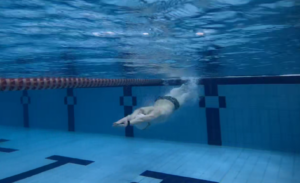
[KR]How to improve my swimming

🏊‍♂️ 자유형/접영 25m, 50m 단거리 대쉬 공략법: 실전 긴장증 극복과 접영 타이밍 완벽 교정

안녕하세요, 수영인 여러분!

수영 대회 출발대(스타트 블록)에 올라섰을 때의 그 기분, 다들 아시죠? 출발 신호음이 울리는 순간 아드레날린이 뿜어져 나오면서 뇌는 순식간에 ‘비상 생존 모드’로 돌입합니다. 연습 때 그렇게 공들여 연습했던 ‘하이엘보 캐치’나 ‘부드러운 글라이딩’은 온데간데없고, 양팔은 물레방아처럼 돌기 시작하죠. 무호흡으로 가겠다는 다짐은 무너지고, 결국 터치패드를 몇 미터 남겨두고 호흡이 터져 퍼져버린 경험, 한 번쯤 있으실 겁니다.

제가 바로 그랬습니다. 최근 단수로(25m) 대회와 장수로(50m) 대회를 연달아 출전했는데요. 감사하게도 접영 25m에서 2년 전 기록을 1.49초나 단축하며 16초대($16.86s$) 진입에 성공했습니다! 처음 도전한 공식 자유형 25m도 $15.56s$라는 의미 있는 첫 기준점을 세웠고요.

하지만 기록 단축의 기쁨도 잠시, 레이스를 냉정하게 분석해 보니 고질적인 문제가 보였습니다. “극도의 긴장 상황에서 내 몸이 무의식적으로 비효율적인 옛날 버릇을 출력한다”는 점이었죠.

자유형 대쉬 때는 연습했던 숏 피치 리듬을 잃어버렸고, 접영에서는 마음이 급해져 스트로크 타이밍이 꼬이는 바람에 50m 장수로 마지막 15m를 남겨두고 완전히 퍼져버렸습니다. 주변 동료들은 “무호흡으로 가는데도 상체와 고개가 과도하게 들려 숨을 쉬는 것처럼 보였다”, “스트로크가 너무 급해 보였다”는 피드백을 주더군요.

왜 실전만 나가면 몸이 내 마음대로 움직이지 않을까요? 뇌과학과 스포츠 역학 관점에서 원인을 진단하고, 이를 완전히 뜯어고칠 수 있는 과학적인 훈련 방법을 공유합니다!

1단계: 왜 실전만 가면 ‘급한 헛손질’이 나올까? (뇌과학적 원인)

연습 때는 잘되던 동작이 시합 때 망가지는 이유는 우리 뇌의 ‘편도체(공포와 긴장을 담당하는 구역)’ 때문입니다. 시합의 중압감이 정점에 달하면 편도체가 이성을 담당하는 대뇌피질을 장악합니다. 이때 우리 신경계는 이 레이스를 ‘기술적 수행’이 아니라 목숨이 걸린 ‘생존 경쟁’으로 받아들입니다.

  • 자유형에서의 오작동: 산소가 부족해질까 봐 뇌가 공포를 느끼고, 무의식적으로 고개를 들거나 호흡을 터트려 수평 스트라인을 깨버립니다.
  • 접영에서의 오작동: “물 밖으로 빨리 나가야 해!”라는 강박 때문에 출수킥(2비트 킥)이 제대로 끝나기도 전에 팔을 먼저 당겨버립니다. 킥과 팔의 타이밍이 엉키면 온전히 상체 힘으로만 몸을 띄워야 하므로 상체가 위아래로 심하게 흔들리고, 젖산이 급격히 쌓여 후반부에 퍼지게 됩니다.

이 무의식적인 버릇을 고치려면 말로만 “긴장 풀자”고 해서는 안 됩니다. 연습할 때 인위적으로 ‘스트레스 상황’을 연출해 뇌를 속여야 합니다.

2단계: 무의식적 버릇을 치료하는 핵심 드립(Drill)

긴장 상황에서도 부드럽고 빠른 피치를 유지할 수 있도록 근육 세포에 조건반사를 심어주는 훈련들입니다.

① 자유형: 피치 업 & 무호흡 제어 훈련

  • 심박수 강제 과부하(Stress-Induced) 시뮬레이션: 25m 대쉬를 출발하기 직전, 풀 사이드(데크)에서 제자리 높이 뛰기나 스쿼트를 20초간 폭발적으로 하여 심박수를 150bpm 이상으로 강제로 끌어올린 후 곧바로 입수하여 대쉬합니다. 실전의 숨 가쁜 긴장 상태를 뇌에 미리 경험시켜 오작동을 막는 훈련입니다.
  • 트리거 카운트 주입: 뇌에 ‘숨 참아야지’라는 추상적인 명령 대신, *”내 머릿속으로 스트로크 15번을 셀 때까지는 절대 고개를 돌리지 않는다”*처럼 구체적인 숫자 타깃을 주입하세요. 뇌는 구체적인 규칙이 있을 때 공포를 더 잘 제어합니다.

② 접영: 타이밍 매칭 & 상체 들림 방지 훈련

  • 글라이딩 락(Gliding Lock) 드립: 입수킥을 차고 머리와 가슴이 물속으로 들어갔을 때, 속으로 “원(One)!” 혹은 “탁!” 하고 반 박자를 강제로 쉰 뒤에 캐치(물잡이)를 시작합니다. 급해진 스트로크 속도를 물리적으로 제어하여, 출수킥의 추진력을 끝까지 이용하는 타이밍을 몸에 익힐 수 있습니다.
  • 밴드 묶고 패들 대쉬: 다리를 수영 밴드로 묶어 발차기를 완전히 제한한 상태에서 숏패들을 끼고 양팔 회전(피치) 속도만으로 25m를 주파합니다. 하체의 도움 없이 상체 피치로만 가야 하므로, 글라이딩을 길게 가져가면 몸이 가라앉습니다. 뇌가 ‘살기 위해’ 가장 빠르고 효율적인 상체 회전 감각을 강제로 학습하게 됩니다.

3단계: 장수로(50m) ‘후반 퍼짐 방지’를 위한 500m 훈련 프로그램

단수로(25m) 풀에서도 장수로의 극심한 피로도(마지막 15m 구간)를 인위적으로 재현하여 타이밍이 깨지지 않도록 버티는 고강도 루틴입니다. 주 2~3회 메인 세트에 적용해 보세요.

단계훈련 내용세트 및 휴식 시간훈련 목표
Warm-up한 팔 접영
(오른팔2, 왼팔2, 양팔2)
25m $\times$ 4
(30초 휴식)
입수킥 후 가슴 밀어주기(누르기) 감각 깨우기
Drill 1글라이딩 락 접영
(반 박자 쉬고 스트로크)
25m $\times$ 4
(45초 휴식)
급하게 당기는 버릇 치료, 킥과 풀의 타이밍 매칭
Drill 2다리 밴드 묶고 패들 대쉬25m $\times$ 4
(1분 휴식)
신경계 발달을 통한 상체 초고속 피치 구현
Main 1스트로크 횟수 제한 대쉬25m $\times$ 4
(1분 휴식)
25m를 가되 스트로크 횟수를 최대 8~9회로 제한. 길고 강하게 뻗어 나가는 힘 기르기.
Main 2장수로 시뮬레이션 (Short Rest)25m $\times$ 4
(칼같이 15초 휴식)
휴식 시간을 15초로 제한하여 50m 장수로의 후반 15m 지점의 극심한 피로도를 인위적으로 재현.
Cool-down배영 또는 평영 이지(Easy)50m $\times$ 1근육 내 젖산 제거

글을 마치며: 실전에서 기억해야 할 단 하나의 생각

단거리 대쉬의 핵심은 ‘팔을 얼마나 빨리 휘두르는가’가 아니라, ‘얼마나 저항을 적게 만들고 물을 길게 타는가’입니다.

다음 대회 출발대에 섰을 때는 무작정 “빨리 가야지!”라고 생각하지 마세요. 대신 뇌에 딱 하나의 구체적인 기계적 신호만 주입하는 겁니다.

“출수킥 소리가 나면 팔을 돌린다.”

“첫 스트로크(브레이크 아웃) 때 바닥만 본다.”

마인드를 컨트롤하고 리듬을 지배하는 순간, 터치패드에 찍히는 기록은 반드시 바뀝니다. 오늘도 레인에서 땀 흘리는 모든 수영인들을 응원합니다. 물속에서 뵙겠습니다!

How to improve my swimming

🏊‍♂️ Cracking the 25m/50m Sprint Code
Overcoming High-Anxiety Mistakes and Mastering Butterfly Timing

Hey fellow swimmers!

If you’ve ever stepped up to the blocks at a swim meet, you know the feeling. The buzzer sounds, adrenaline surges, and suddenly… your brain goes into survival mode. All those weeks of practicing smooth, controlled, high-elbow catches? Gone. Instead, your arms are spinning like a windmill, you’re gasping for air when you promised yourself you’d go breathless, and you find yourself completely gassed out just 15 meters away from the wall.

This exactly happened to me. Recently, I competed in both long-course (50m) and short-course (25m) sprint meets. The good news? I smashed my 2-year-old 25m Butterfly PR, dropping from 18.35s to 16.86s! I also clocked a solid $15.56s$ in my first-ever official 25m Freestyle.

But despite the PRs, my race analysis revealed a massive, recurring hurdle: High-stress situations trigger subconscious, inefficient habits.

In Freestyle sprints, my glide phase vanished and my stroke cadence became erratic. In Butterfly, my stroke got incredibly rushed, destroying my kick-and-pull coordination and causing me to completely burn out during the final 15 meters of the 50m long-course.

Here is a scientific, high-performance breakdown of why our bodies sabotage us under pressure—and how to rewire your brain and body for explosive, efficient sprint times.

Part 1: The Neuroscience of “Panic Stroking”

Why do we do things in a race that we never do in practice?

It all comes down to the amygdala—the brain’s fear center. When race anxiety peaks, the amygdala hijacks your prefrontal cortex (the rational, calculating part of your brain). Your nervous system treats the sprint as a “survival event” rather than a technical execution.

  • In Freestyle: Your brain panics about oxygen, forcing you to subconsciously look up or breathe, destroying your body alignment.
  • In Butterfly: Your brain demands you “get out of the water faster,” causing you to pull with your arms before the second kick (exit kick) finishes. This forces your upper body to lift vertically rather than drive horizontally, acting as a massive brake.

To fix a subconscious habit, you cannot just tell yourself to “calm down.” You have to train under engineered stress.

Part 2: Advanced Drills to Fix Your Freestyle & Butterfly Sprints

Here are the specific, science-backed protocols to rebuild your muscle memory so it holds up under competitive pressure.

1. For Freestyle Pitch Up & Breath Control

  • The Stress-Induced Simulation: Before starting a 25m sprint in practice, perform 20 seconds of explosive air squats or high-knees on the deck to spike your heart rate past 150 bpm. Jump in and sprint immediately. This trains your brain to maintain technical control while experiencing simulated race panic.
  • Trigger Interval Counts: Instead of a vague goal like “don’t breathe,” give your brain a hard metric. Tell yourself, “I will not turn my head until I count to 15 strokes.” Concrete numbers override panic-induced instinct.

2. For Butterfly Timing & Stamina

  • The “Gliding Lock” Drill: Enter the water on the first kick and force yourself to pause for a distinct half-second ($0.5s$) before initiating the catch. This artificial brake rewires your brain to wait for the chest-pressing propulsion, preventing rushed strokes.
  • Band-Locked Over-Speed Sets: Tie your ankles with a swim band and put on short hand paddles. Sprint 25m using only your upper-body cadence. Because you lack kick propulsion, you cannot afford a lazy, dragging glide. Your nervous system is forced to adapt to a hyper-fast, highly efficient upper-body turnover.

Part 3: The “Anti-Burnout” 500m Training Routine

Try this high-intensity protocol 2–3 times a week to bridge the gap between short-course speed and long-course endurance.

PhaseDrill / SetDistance & RestMain Objective
Warm-upSingle-Arm Butterfly
(2 Right, 2 Left, 2 Full)
25m $\times$ 4
(30s Rest)
Focus on chest compression and keeping the head low.
Drill 1“Gliding Lock” Fly
(Delayed Catch)
25m $\times$ 4
(45s Rest)
Fixes rushed stroking; recalibrates kick-to-pull rhythm.
Drill 2Band-Tied Paddle Dash25m $\times$ 4
(1min Rest)
Neuro-muscular adaptation for hyper-fast arm turnover.
Main 1Low-Stroke Count Dash25m $\times$ 4
(1min Rest)
Sprint 25m but cap your strokes at 8-9 max. Forces maximum distance per stroke (DPS).
Main 2LC Simulator (The Burnout)25m $\times$ 4
(Strict 15s Rest)
Cutting rest to 15s mimics the exact muscular fatigue of the final 15 meters of a 50m long-course pool.
CoolEasy Backstroke / Breaststroke50m $\times$ 1Lactic acid clearance.

Final Takeaway: Shift Your Focus

The secret to elite sprinting isn’t spinning your arms faster; it’s holding more water with fewer obstacles.

At your next meet, don’t stand on the blocks thinking, “I need to go fast.” Instead, give your brain a mechanical cue: “Listen for the sound of the exit kick before pulling,” or “Keep the eyes locked on the pool floor during the breakout.”

Control the rhythm, control the mind, and the PRs will follow.

See you in the fast lane!

SaaSpocalypse and the Illusion of Zero UI

“모든 GUI가 사라지고 AI가 세상을 대체한다는 실리콘밸리의 장밋빛 미래, 과연 진짜일까요? 기술적 환상 뒤에 숨은 구조적 허점을 매트릭스의 아키텍트 담론을 빌려 개인적인 통찰로 풀어내 보았습니다. 여러분의 생각은 어떠신가요?”

“Is Silicon Valley’s rosy future, where all GUIs disappear and AI replaces the world, really real? Borrowing the discourse of the Architect from The Matrix, I have explored the structural flaws hidden behind this technological illusion through my own personal insights. What are your thoughts?”

한 줄 요약: 최근 실리콘밸리를 휩쓸고 있는 ‘사스포칼립스’와 ‘HCI/GUI의 소멸’ 담론은 인간의 인지적 한계와 통제 본능을 간과한 오만한 기술 만능주의다. 완벽한 AI는 존재할 수 없으며, 인간은 자신의 불완전함을 방어하기 위해 언제나 시각적 조종석인 GUI와 SaaS 레이어를 필요로 할 것이다.

1. 사스포칼립스의 도래와 실리콘밸리의 환상

최근 미국 테크 기업들과 VC(벤처캐피탈)들 사이에서는 기존의 SaaS(Software as a Service) 시대가 저물고, 모든 인터페이스가 자율형 AI 에이전트로 대체될 것이라는 이른바 ‘사스포칼립스(SaaSpocalypse)’ 공포와 기대가 동시에 퍼지고 있다. 인간이 복잡한 소프트웨어 화면을 들여다보며 클릭하던 시대가 끝나고, 말 한마디로 모든 비즈니스가 자동화되는 ‘Zero UI’ 혹은 ‘명령형 인터페이스(LUI)’의 시대가 온다는 주장이다.

이들이 말하는 변화의 핵심은 소프트웨어의 주된 사용자가 인간이 아닌 ‘AI 에이전트’로 전환된다는 점에 있다. 기업들은 기존에 ‘직원 수(Seat-based)’대로 비용을 지불하던 방식에서, AI가 해결한 업무 건당 비용을 지불하는 ‘성과 기반 과금’ 모델로 급격한 조정을 겪고 있으며, 이에 따라 화면을 제공하던 프론트엔드가 무의미해질 것이라 관측한다.

2. 그럼에도 GUI가 절대로 사라질 수 없는 인지과학적 이유

그러나 모든 상호작용(HCI)과 그래픽 화면(GUI)이 사라질 것이라는 주장은 인간의 물리적·인지적 한계를 완전히 간과한 생각이다.

  • 대역폭(Bandwidth)의 압도적 차이: 인간의 시각은 방대한 정보를 병렬적으로 한눈에 처리한다. 복잡한 데이터, 3D 레이아웃, 조건별 타임라인을 말이나 글로 듣고 이해하는 것은 엄청난 인지적 손실이다. 1초 만에 스캔할 대시보드를 AI가 말로 설명하게 두는 것은 비효율의 극치다.
  • 프롬프트 피로감(Prompt Fatigue): 원하는 결과를 얻기 위해 구구절절 상황과 맥락을 AI에게 설명하고 교정하는 과정은 생각보다 많은 인지 에너지와 스트레스를 유발한다. 잘 짜인 화면에서 직관적인 필터 버튼 몇 개를 탭하는 것이 훨씬 뇌를 적게 쓰는 방식이다.

3. ‘All or Nothing’의 딜레마와 1에서 0으로의 회귀

AI 에이전트에게 전적으로 업무를 위임했을 때 마주하는 가장 치명적인 맹점은 바로 ‘전부 아니면 전무(All or Nothing)’의 위험이다. 고도로 발달한 AI가 미국의 여행 코스와 숙소를 100% 완벽하게 예약해 두었다고 가정해 보자. 하지만 바쁜 일을 끝내고 돌아와 확인한 그 계획 중, 단 5%의 디테일(숙소의 인테리어 톤이나 특정 동선)이 내 마음에 들지 않는다면 어떤 일이 벌어질까?

만약 우리에게 소통할 수 있는 창구가 ‘자연어(말/글)’밖에 없다면, 사용자는 처음부터 AI와 긴 피드백 루프를 돌며 수정을 반복해야 한다. 이 과정에서 발생하는 스트레스와 매몰 비용은 차라리 처음부터 내가 직접 고르며 올라가는 것보다 훨씬 큰 손실을 유발한다. 즉, 1에서 100으로 가려다 0으로 회귀하는 역설적인 생산성 저하가 발생한다.

💡 하이브리드 워크플로우의 필연성 이 리스크를 방지하기 위해 미래의 소프트웨어 아키텍처는 전체 판을 깨지 않고 마음에 안 드는 특정 노드만 시각적으로 선택해 바꿀 수 있는 ‘하이브리드 GUI’ 혹은 ‘생성형 UI(Generative UI)’ 형태로 진화할 수밖에 없다.

  • 1단계: 인간의 프롬프트 (의도 전달)
  • 2단계: AI의 대량 자동 연산 (초안 생성)
  • 3단계: 인간의 최종 GUI 검토 및 미세 조정 (통제권 행사)

4. 영화 《매트릭스》 아키텍트가 던지는 철학적 화두

이 현상은 영화 《매트릭스 2: 리로디드》에서 통제 시스템의 설계자인 ‘아키텍트(The Architect)’와 ‘네오’의 대화를 떠올리게 한다.

“내가 처음 만든 매트릭스는 인간의 고통이 없는 완벽한 천국(Perfect world)이었다. 하지만 인간들은 그것을 받아들이지 못하고 전멸했다. 왜냐하면 인간이라는 존재는 본질적으로 ‘불완전함(Imperfection)’과 ‘선택의 기회(Choice)’를 통해서만 현실을 인지하기 때문이다.”

완벽한 인공지능을 기대하는 것은 우리 사회에서 예수나 부처 같은 성인을 찾는 것과 같다. 통계 기반의 AI 모델은 구조적으로 미세한 오류(Hallucination 등)를 포함할 수밖에 없으며, 인간의 주관적이고 모순적인 취향을 100% 만족시키는 수학적 최적화란 불가능하다.

인간은 자신이 이해하거나 통제할 수 없는 ‘완벽한 블랙박스 시스템’을 마주했을 때 거부감과 공포를 느낀다. 설령 AI가 백엔드에서 모든 것을 처리했더라도, 인간은 눈앞의 확실한 그래픽 화면(GUI)을 보며 버튼을 누르고 미세 조정을 할 때 비로소 “내가 이 시스템을 통제하고 있다”는 안도감(Agency)을 얻는다. GUI는 인간의 불완전함을 방어하고 통제 욕구를 충족시켜 주는 정신적 내비게이션이자 조종석(Cockpit)인 것이다.

5. 결론: SaaS의 본질은 무너지지 않는다

실리콘밸리가 외치는 사스포칼립스는 단순히 화면에 버튼 몇 개 배치해 두고 수수료나 계정비를 받던 껍데기뿐인 서비스(Thin Wrapper SaaS)들의 종말을 뜻할 뿐이다. 원천 데이터와 신뢰를 쥐고 있는 백엔드 시스템(System of Record), 그리고 인간에게 시각적 검증과 자유의지를 부여하는 프론트엔드 GUI 레이어는 결코 사라지지 않는다. 앞으로 다가올 미래는 인간의 소외가 아닌, 인간의 불완전함을 가장 정교하게 보좌하는 하이브리드 인터페이스의 시대가 될 것이다.

TL;DR: The recent “SaaSpocalypse” and “Death of HCI/GUI” discourse capturing Silicon Valley is a product of techno-maximalism that overlooks human cognitive constraints and our innate desire for control. A flawless AI is a myth; because humans are inherently imperfect, we will always require the GUI and SaaS layers as our visual cockpits to defend our agency.

1. The Rise of SaaSpocalypse and the Silicon Valley Illusion

Lately, a mix of dread and euphoria known as the “SaaSpocalypse” has consumed US tech hubs and venture capitalists. Tech evangelists predict the demise of traditional SaaS (Software as a Service), arguing that explicit human interaction with complex software interfaces will be replaced by autonomous AI agents operating via “Zero UI” or Language User Interfaces (LUI).

The core of this narrative rests on a shift in the primary user base: from humans to AI agents. Consequently, the industry is witnessing a structural meltdown of the traditional “seat-based pricing” model, rapidly shifting toward performance-driven “agentic work unit” billing models. Silicon Valley tech leaders often rush to conclude that because the “input labor” is being automated, the frontend visual layer will become obsolete.

2. Cognitive and Human Factors Insisting on the Survival of GUI

The total extinction of Graphical User Interfaces (GUI) is fundamentally impossible due to human biological and cognitive architecture.

  • The Bandwidth Disparity: The human visual cortex processes massive amounts of environmental information in a highly parallel manner. Translating intricate multi-dimensional data, 3D spaces, or conditional timelines into sequential text or voice streams represents a massive cognitive bottleneck. Relying on an AI to read aloud a dashboard that could be scanned in a single second is highly inefficient.
  • Prompt Fatigue: Articulating nuances, constraints, and contextual preferences to an AI via continuous text prompts demands high cognitive energy. Tapping a few explicitly mapped filter buttons on a well-designed canvas remains a far more energy-efficient option for the human brain.

3. The ‘All or Nothing’ Dilemma and Regression from 1 to 0

Delegating workflows entirely to a black-box AI agent introduces a critical vulnerability: the All-or-Nothing dilemma. Suppose an advanced AI perfectly automates a 4-day itinerary and books accommodation in the US. What happens if just 5% of that output—such as the aesthetic tone of the hotel room or a specific route—clashes with the user’s implicit, subjective preference?

If the only medium of interaction is natural language, the user is forced into a tedious conversational feedback loop to correct the error. The resulting friction and sunk costs often eclipse the effort it would have taken to build the plan manually from the ground up. In trying to leap directly from 1 to 100, the user faces a severe productivity penalty, regressing straight back to 0.

💡 The Necessity of the Hybrid Workflow To avert this structural failure, future software architecture must mature into a “Hybrid GUI” or “Generative UI” framework, allowing users to pin down and replace isolated nodes visually rather than scraping the entire context.

  • Step 1: Human Intent/Prompt (Setting Direction)
  • Step 2: Mass AI Computation (Drafting Layouts)
  • Step 3: Human Visual Verification & Fine-tuning (Exercising Control)

4. The Matrix Architecture: A Philosophical Mirror to AI

This dynamic mirrors the seminal conversation between ‘The Architect’ and ‘Neo’ in The Matrix Reloaded.

“The first Matrix I designed was quite naturally perfect, it was a work of art, flawless, sublime. A triumph equaled only by its monumental failure. The inevitability of its doom is apparent to me now as a consequence of the imperfection inherent in every human being.”

Chasing a flawless AI that acts as a mind-reader is equivalent to searching for a saint like Jesus or Buddha who can please everyone across all paradigms. Statistical AI models inherently carry a non-zero margin of error, and optimizing for subjective, often contradictory human tastes is an impossible mathematical feat.

Humans harbor an instinctive revulsion and anxiety toward perfect, non-transparent black boxes. Even when an AI computes everything flawlessly on the backend, humans achieve psychological agency and reassurance only when they can visually verify the system state via a GUI, push physical-looking buttons, and tweak levers. The GUI serves as an essential psychological shock absorber, anchoring human control over an unpredictable automated landscape.

5. Conclusion: The Structural Foundation of SaaS is Safe

The “SaaSpocalypse” feared by Silicon Valley is not the death of software, but merely the long-overdue execution of “Thin Wrapper SaaS”—superficial frontends built around basic APIs. The deep backend systems holding the “System of Record” and the frontend GUI layers providing visual validation and free will to human operators will remain indispensable. The future does not belong to human displacement, but to hybrid environments engineered to gracefully accommodate and augment human imperfection.

Copyrights Free useful art sharing sites

[Summary] A curated list of websites where you can download high-resolution, public-domain masterpieces for commercial use.

Hello! Before we dive into the list, here are two essential things to keep in mind when using famous artworks for free:

  1. Copyright Expiration: Generally, an artist’s work enters the public domain 70 years after their death, meaning it can be used commercially.
  2. Public Domain: Images labeled as “Public Domain” or “CC0” are free from copyright restrictions.

Now, let’s explore where you can find and download these high-quality masterpieces.


1. Direct Download Websites

  • ArtveeThis site exclusively features works with expired copyrights. It is highly user-friendly, making searching and downloading very convenient.https://artvee.com/
  • The Art Institute of ChicagoYou can freely use artworks marked with the CC0 Public Domain Designation.https://www.artic.edu/exhibitions
  • Wikimedia CommonsSearch for your desired keywords and check the license details in the “More Details” section before downloading.https://commons.wikimedia.org/wiki/Main_Page

2. Download via Link (External Tools)

  • Google Arts & CultureThis platform offers a vast collection of high-resolution works from over 2,000 museums worldwide. While it doesn’t support direct downloads, the interface is excellent for browsing and discovering art.https://artsandculture.google.com/How to download:You can use a tool like Dezoomify to download images from Google Arts & Culture. Simply copy the URL of the artwork you want and paste it into the Dezoomify search bar.https://dezoomify.ophir.dev/

I hope this list helps you find the perfect masterpieces for your creative projects!

Original Post – https://tissoya.tistory.com/6

SUPERQUASAR